
Online: Vima schicken
In eine Online-Besprechung kommt Vima als Teilnehmer und schreibt mit. Dafür braucht die Organisation die Integration Recall.ai unter Einstellungen → Integrationen → Besprechungsbot.
Sie brauchen das Recht Vima in Online-Besprechungen schicken, siehe Rechte. Jeder Einsatz kostet bei Recall.ai; mit dem Recht legen Sie fest, wer Vima schicken darf.
- Klicken Sie in Besprechungen auf Vima schicken und fügen Sie den Link der Besprechung ein. Titel, Projekt, Kunde, Teilnehmer und Vertraulich füllen Sie wie vor Ort aus.
- Vima tritt als Vima · Name Ihrer Organisation bei und schreibt in den Chat der Besprechung, dass sie aufnimmt und für wen, und dass sie geht, wenn jemand widerspricht.
- Jemand in der Besprechung lässt Vima aus dem Wartebereich ein. Bis dahin zeigt Tenvima Vima wartet im Wartebereich.
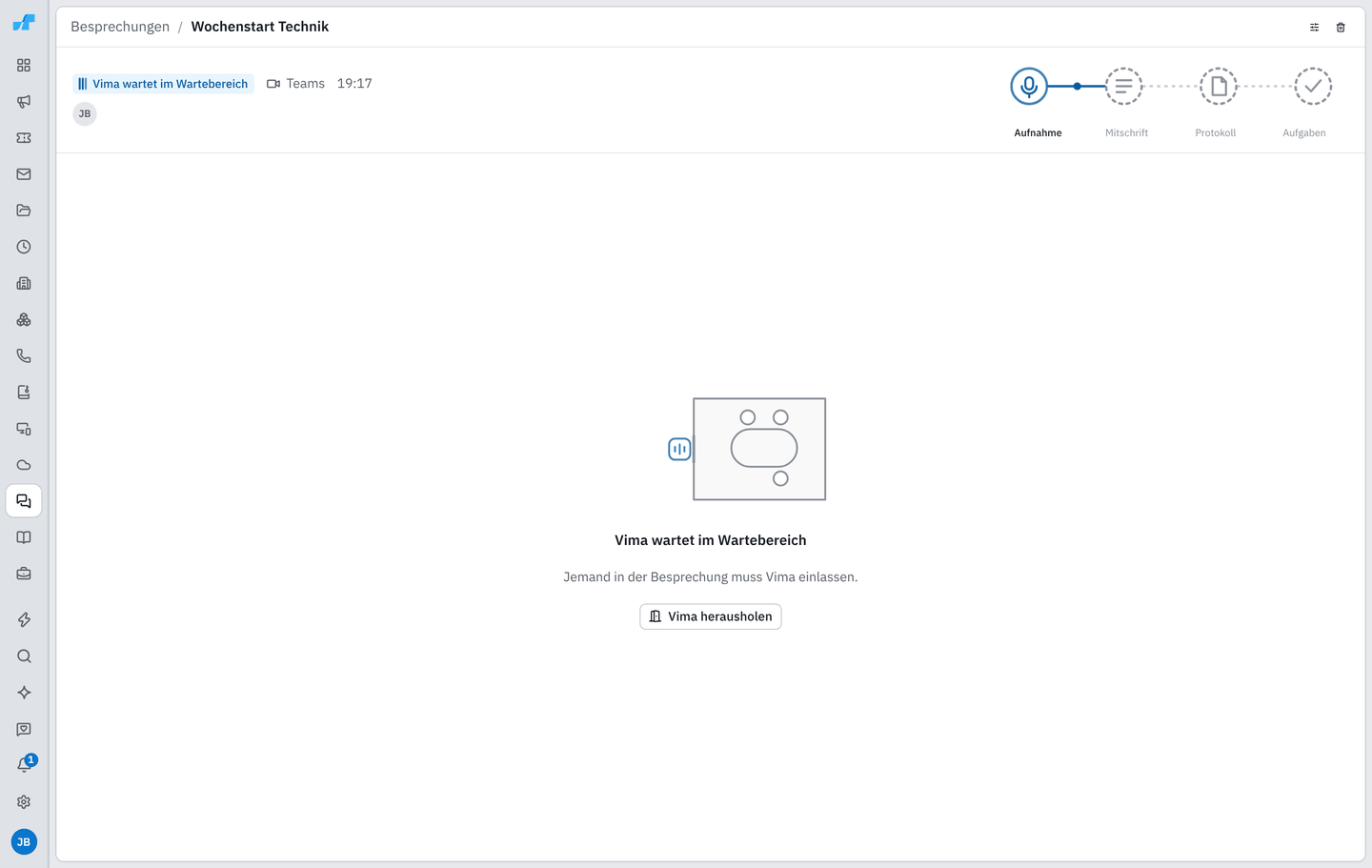
Vima herausholen nimmt Vima sofort aus der Besprechung. Was bis dahin gesagt wurde, wird zum Protokoll.
Aus dem Kalender
Abschnitt betitelt „Aus dem Kalender“Unter E-Mail & Kalender zeigt ein Termin mit Teams-Link unter An Teams-Besprechung teilnehmen den Eintrag Vima mitschicken. Er öffnet dasselbe Fenster, schon ausgefüllt. Mehr zum Kalender: Termine.
Über Vima
Abschnitt betitelt „Über Vima“Sie können Vima auch im Chat bitten: „Komm bitte in mein Meeting:“ und dahinter der Link. Vima fragt nach, bevor sie beitritt.